アマゾンブラックフライデーセールでmicroSDカードを安く購入できたので、ラズベリーパイ5のOSを最新のTrixieでセットアップしてみました。
今までbookwormだったので、Trixieだとどう違うのか確認してみたいと思います。
結論からいうとセットアップから日本語化までは大きな変化はありません。
2025年11月30日現在、ラズベリーパイイマージャーは2.0になり、以前と使い心地が違いましたが、OSのインストール自体は特に悩むことなくできました。
この辺はネット上にいくらでも情報があるので簡単にできると思います。
OSのインストールがうまくいかない場合はmicroSDカードが壊れている可能性が高いので、ちゃんとしたメーカーのものを買いましょう。
私の場合、アマゾンで買える安いスターターセットに入っているmicroSDカードとSDカードリーダー、microHDMIケーブルはハズレだったので、個人的にはセットはもう買いません。
SSH接続についても、最初のインストール時に設定してしまえば問題なくできました。
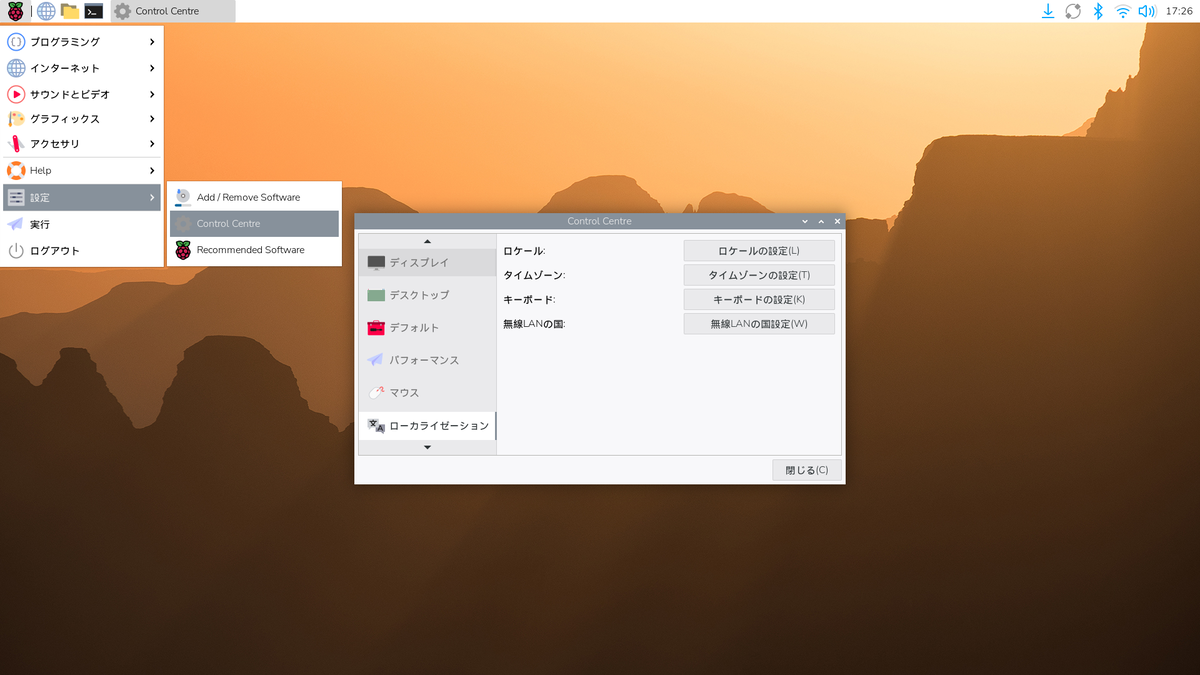
今までの「ラズベリーパイの設定」という項目は「Control Centre」という名称に変わり、ここから言語設定を変更できます。
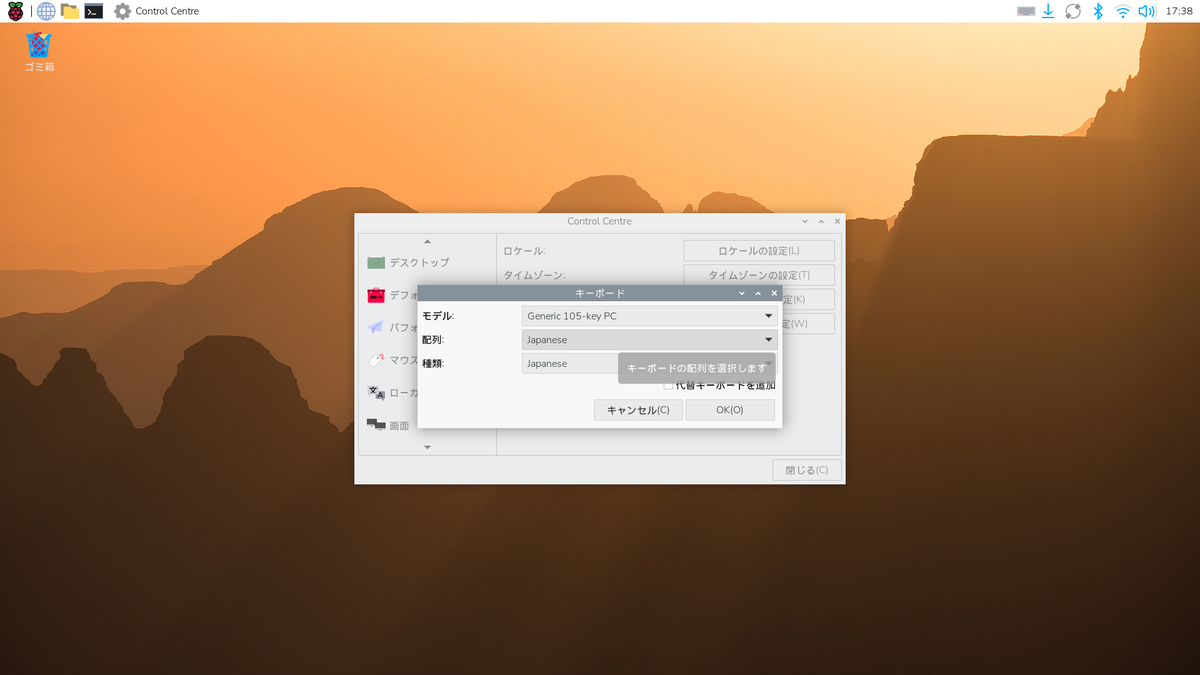
キーボードの配列もJapaneseにしときます。
日本語入力はmozcをインストールします。Terminalを開き下記を入力
sudo apt update
sudo apt install fcitx-mozc -y
これで日本語変換ができるようになります。
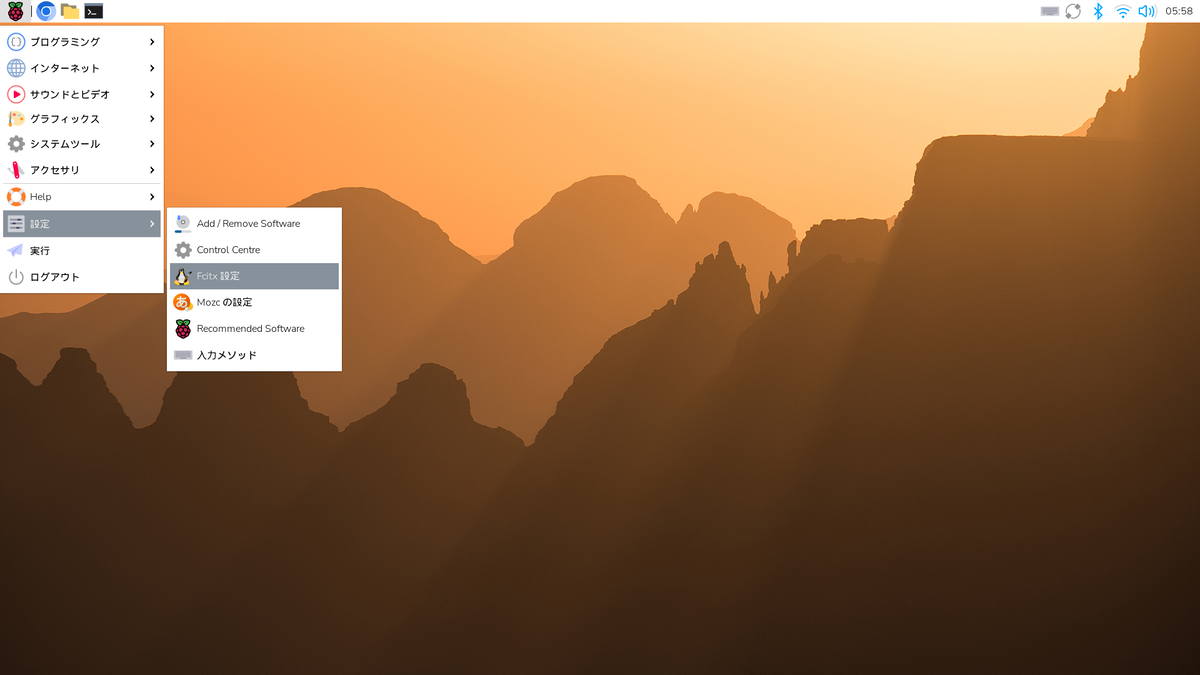
デフォルトだと半角英数の文字を入力したときに、記号がおかしいので、Fcitxの設定を開きます
入力メソッドの項目で左下の「+」ボタンを押し、キーボード(日本語)を選択します。
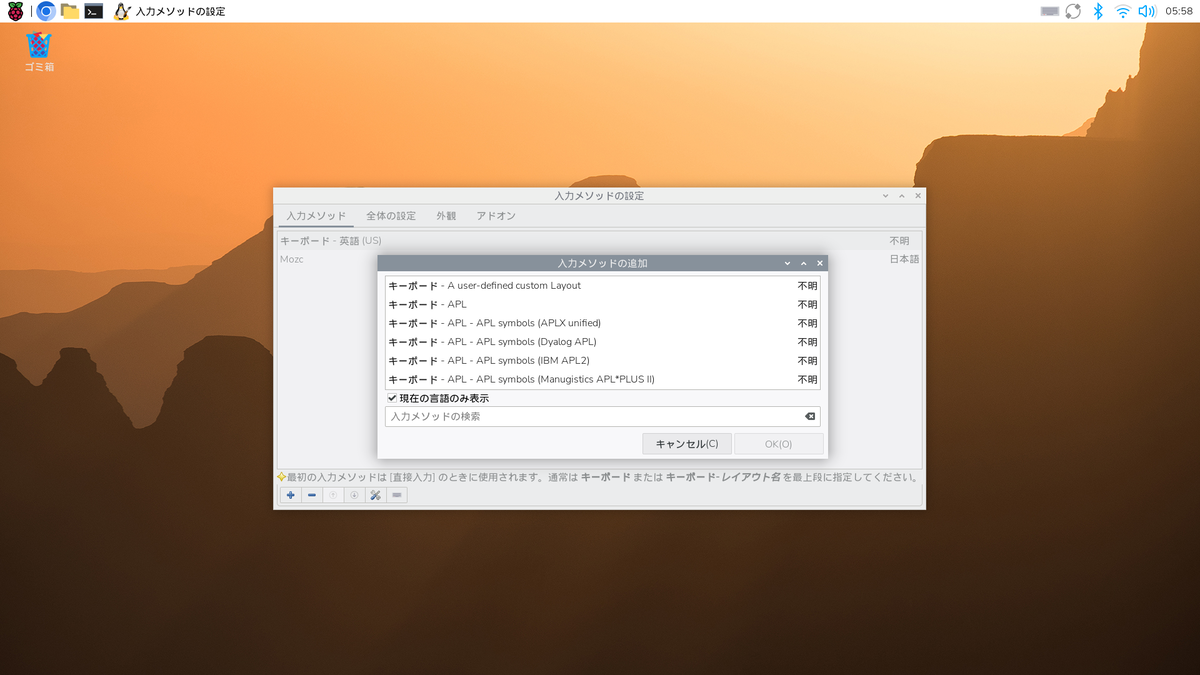
+ボタンの右にある「↑」で項目を移動できるので先頭に移動して、デフォルトのUSキーボードは「-」で削除します。
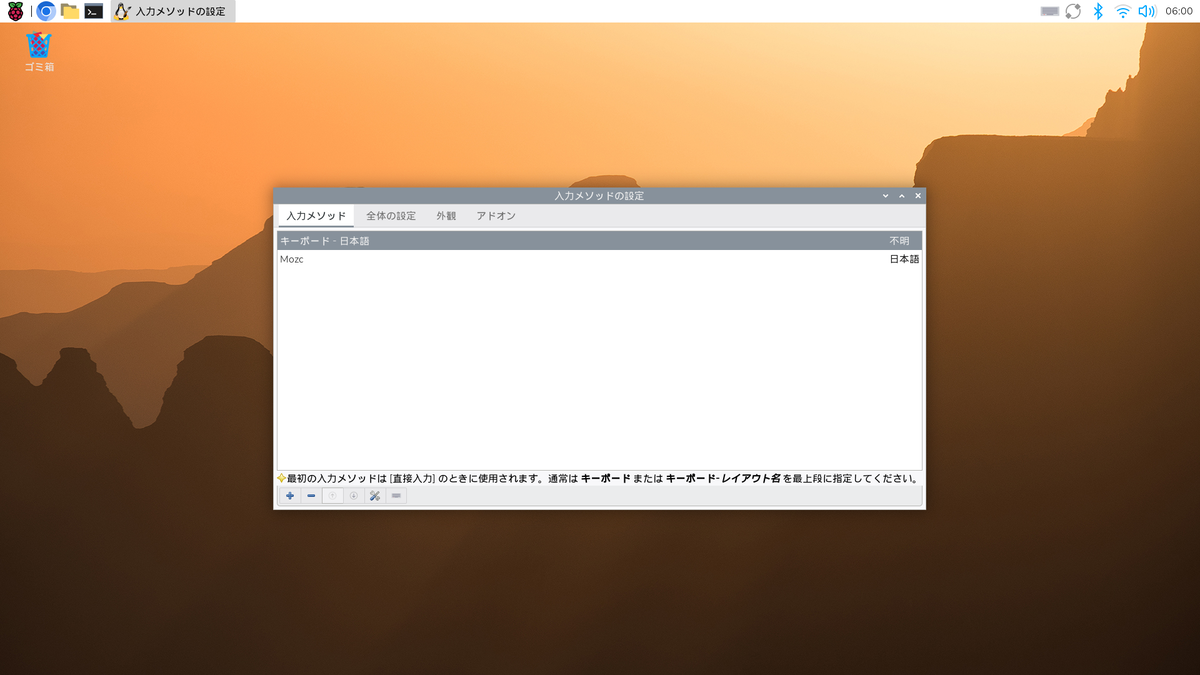
このあたりも問題ありません。
初期ブラウザはChromiumとFirefoxです。Youtubeを開いてスクロールしたときに、Firefoxはカクつきがありますが、これはTrixieでも同じでした。
Chromiumはカクつきがないため、こっちを使いたいのですが、初期状態では日本語入力できません。
この対応として、Chromiumのアイコンを右クリックし、プロパティを開き、デスクトップエントリの内容を変更します。
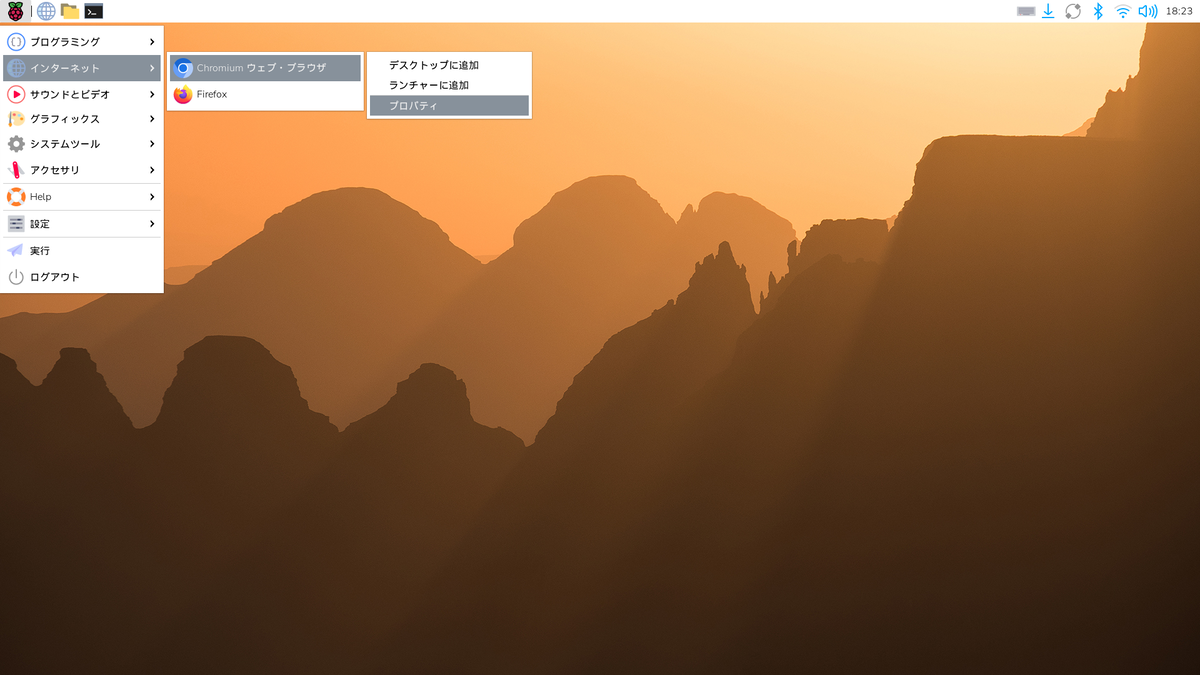
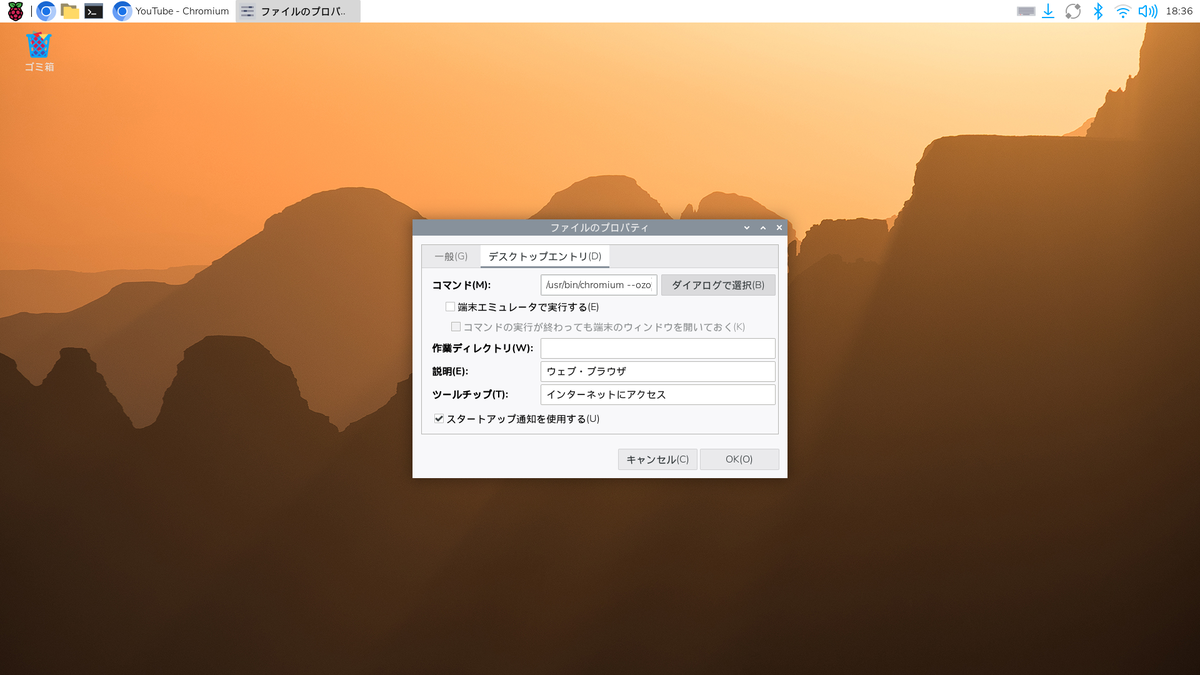
コマンドの部分のテキストの末尾に、以下を追記します。
--ozone-platform=x11 %U
先頭はスペースがあります。%Uはデフォルトで書いてあると思いますので、ダブらないようにします。
デフォルトは/usr/bin/chromium %Uかと思いますので、/usr/bin/chromium --ozone-platform=x11 %Uって感じです。
設定後、タスクバーにあるショートカットは一度削除し、再度スタートメニューからタスクバーに登録しないと、タスクバーから起動した場合に日本語入力が反映されませんので注意してください。
chromiumの場合、アプリケーションを起動したときにキーリングのパスワード入力を求められますが、私は毎回入力しています。
鬱陶しい場合は解除することもできるらしいのですが、やってません。
以上、Raspberry Pi5 OS Trixieのセットアップについてでした。
